

ニュースレターの購読
以下にメールアドレスを入力してニュースレターを購読してください
以下にメールアドレスを入力してニュースレターを購読してください
 によるアイシャ
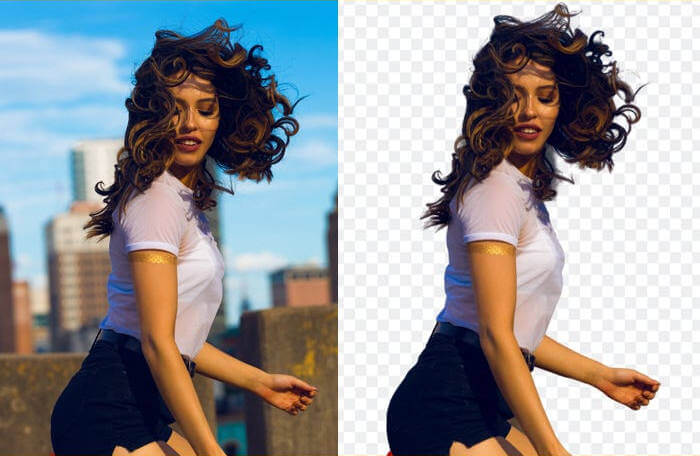
グラフィックデザイナーであれば、画像の背景を削除して透明にしたことがあるかもしれません。結局のところ、透明な背景の画像は、何の問題もなくさまざまな方法で使用できます。幸いなことに、Photoshopの知識は必要ありません。 画像の背景を透明にするここでは、10のベストを紹介します 透明な背景メーカー 数秒で要件を満たすことができるツール。
簡単に言えば、背景のない画像、つまり白さえない画像は透明な背景画像と呼ばれます。ほとんどの場合、PNG 画像はコンテンツに下層レイヤーがないため、背景が透明になっています。
透明な背景にロゴがあるとします。このロゴを他の背景に置くだけで、さまざまな用途に使用できます。一方、透明な背景にロゴを置くと、 白色の背景 別の白い背景にのみ配置できます。そうしないと目立ってしまいます。
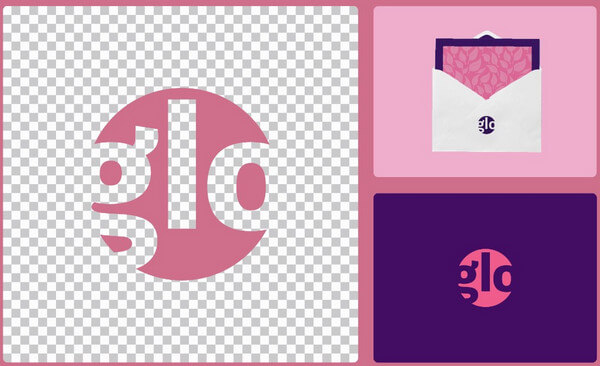
あなたもそうしたいなら 背景を透明にする 画像の解像度が低い場合は、次のツールの使用を検討してください。
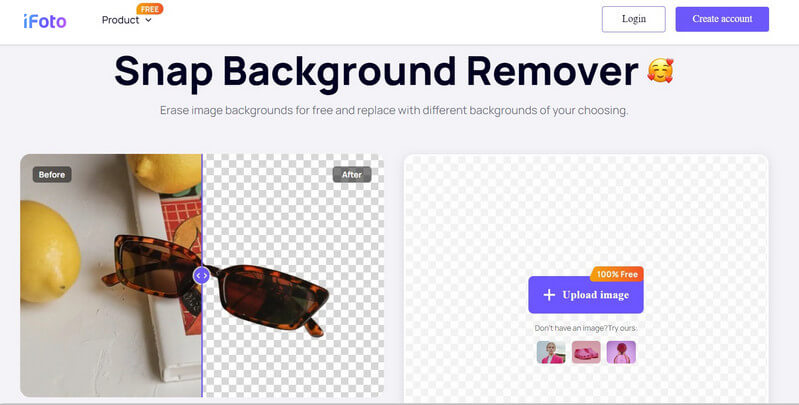
スナップ背景除去ツール iフォト Studioは100%の無料でスマートな 透明な背景メーカーこのツールは AI を搭載しており、即時かつ正確な結果が得られるため、非常におすすめです。
任意の画像をアップロードするだけで iFoto スナップ背景除去、背景が削除されます。必要に応じて、他の機能を使用して、他のオプションで画像の背景を変更することもできます。
長所
短所
価格設定: 無料
アドビ 無料のウェブベースのツールも開発されており、 画像を透明にする画像をアップロードするだけで、Adobe が背景を削除します。
完了したら、結果をプレビューし、画像を PNG 形式で保存できます。Adobe Express アカウントを接続して、AI 対応の編集機能をさらに活用することもできます。
長所
短所
価格設定: 無料

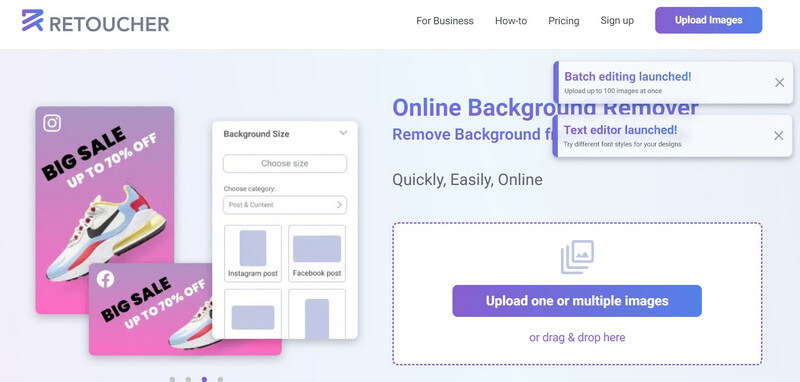
レタッチャー は、次のような用途に使用できる人気のシンプルな画像編集ツールです。 画像を透明にする画像をアップロードし、背景を削除したり、他の背景を追加したりするだけです。
Retoucher には、画像を華やかにするさまざまな編集機能も用意されています。たとえば、Retoucher を使って画像にフィルターやテキストを追加することもできます。プレミアム バージョンでは、複数の画像を同時に変換することもできます。
長所
短所
価格設定: 無料または月額$6.59
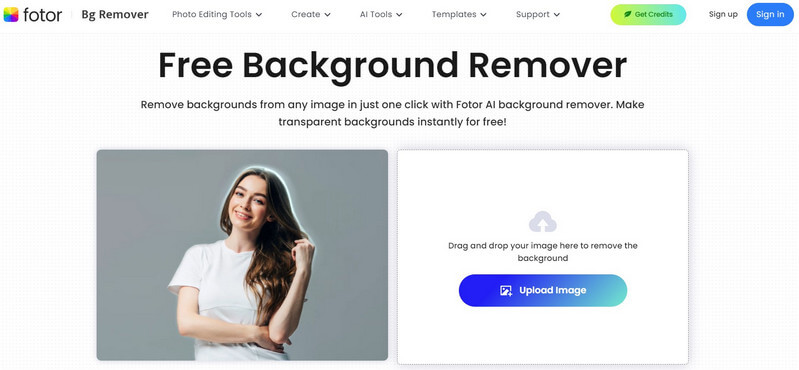
フォトル AI搭載の画像編集ソフトのスイートを提供しています。 透明なPNGメーカーFotor の機能は非常に使いやすく、どの Web ブラウザからでもオンラインでアクセスできます。
ポートレート、製品、車など、あらゆる種類の画像から背景を削除できます。さらに、プレミアム機能を使用して画像を即座に編集することもできます。
長所
短所
価格設定: 無料またはプレミアム編集機能は月額$3.33
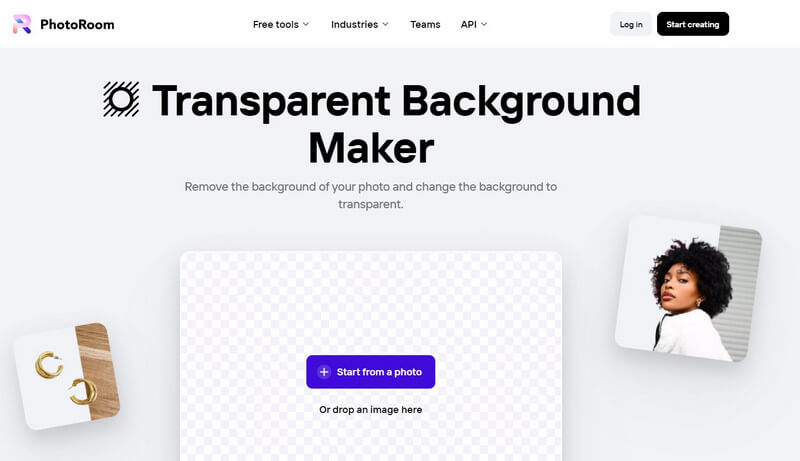
写真室 オンラインで PNGメーカー 無料で使用できます。使い方はとても簡単です。Web サイトにアクセスして、画像をアップロードし、背景を削除するだけです。
このオンラインツールは、モデル写真や商品写真など、複数の写真から背景を削除できます。アドオン機能もあります。 写真の背景をぼかす 同じように。
長所
短所
価格設定: 無料
Wondershareによって開発された、 ピックスカット は無料です 透明なPNGメーカー オンラインでアクセスできるファイルです。JPG、PNG、GIF などの複数の形式で写真をアップロードでき、自動的に PNG 形式に変換されます。
PixCut の無料版では、最大 5 枚の画像しか変更できないことに注意してください。その後は、プレミアム版を入手して、ツールの他のいくつかの機能も使用できます。
長所
短所
価格設定: 無料、その後は月額$18.99
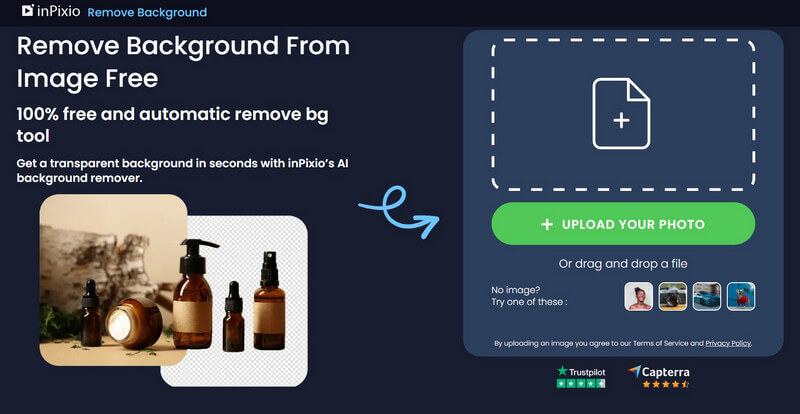
インピクシオ は、ウェブサイトにアクセスすることでアクセスできる AI 搭載の写真編集ツールです。あらゆる画像を自動的に透明にできる専用の使いやすいソリューションを備えています。
InPixioを使用すると、車、製品、人物などの画像から背景を削除できます。 PNGメーカー、 また、JPEG 画像を PDF やその他の形式に変換するのにも役立ちます。
長所
短所
価格設定: 無料またはプレミアムプランの場合は年間$49.99
ヴァンスAI 専用の 透明画像メーカー オンラインでアクセスしたり、Windows PC にインストールしたりできます。このツールは非常に強力で、複数の画像から同時に背景を削除できます。
VanceAI は、背景を削除した後でも画像を編集できる、瞬時に強力な結果を生成します。唯一の問題は、VanceAI の機能を使用するには、まずクレジットを購入する必要があることです。
長所
短所

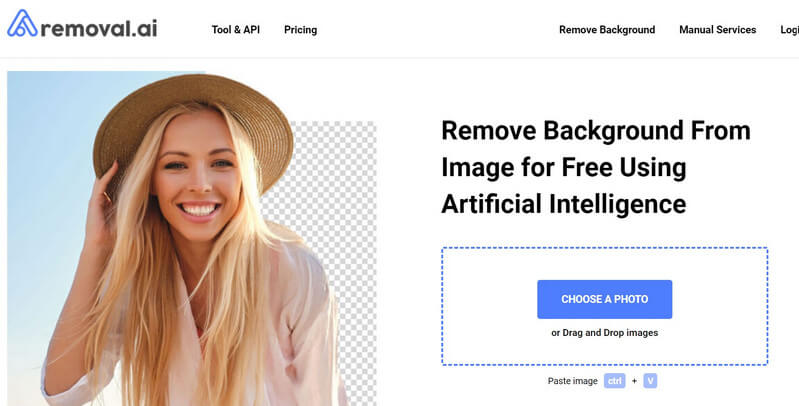
除去AI 無料のオンラインソリューションを提供します 背景を透明にする どの画像でも。Removal の Web サイトにアクセスして画像を読み込み、結果をプレビューし、変更された画像をダウンロードするだけです。
Removal AI の結果は高品質ですが、無料版ではオプションが限られています。つまり、現時点では無料版では 1 つの画像の背景しか削除できません。
長所
短所
価格設定: 無料(1枚のみ)、それ以降は1枚につき0.13
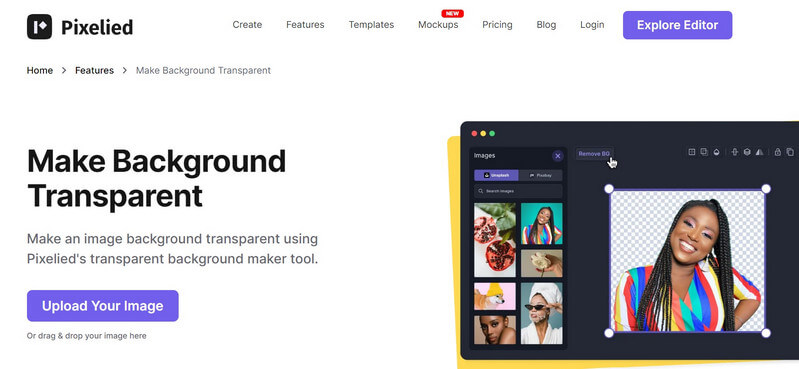
の 透明画像メーカー から ピクセル化された オンラインで無料でアクセスできます。 製品やモデルの画像から背景を削除する ダウンロードする前に結果をプレビューすることもできます。
背景除去ツールは無料で利用できますが、プレミアム バージョンにアップグレードすると、AI ベースの編集機能にアクセスすることもできます。
長所
短所
価格設定: 無料またはプレミアムの場合は月額$3.9
ご覧の通り、選択肢はたくさんあるので 画像を透明にする 瞬時に。しかし、AI搭載の画像編集ツールがどのように機能するのか興味があるかもしれません。iFotoの例を見てみましょう。 どうやって 背景を透明にする 画像の。
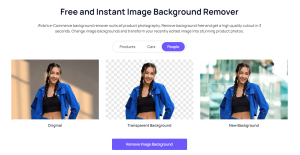
上で述べたように、iFoto は AI の力を利用してオブジェクトを瞬時に検出し、画像から背景を削除します。専用の「背景除去」機能を使用して、オブジェクトまたはモデル画像の背景を透明にすることができます。
に 背景を透明にする 画像を無料でダウンロードするには、次の手順に従ってください。
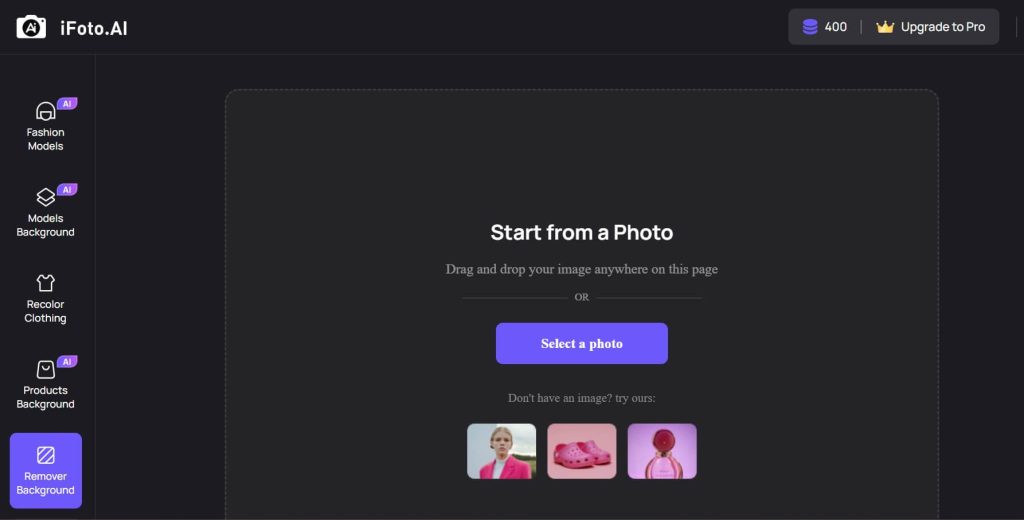
まず、iFoto の公式 Web サイトにアクセスしてアカウントを作成します (すでにアカウントを持っている場合はログインします)。次に、サイドバーから「背景除去」機能を選択し、画像をアップロードします。iFoto インターフェイスにドラッグ アンド ドロップすることもできます。
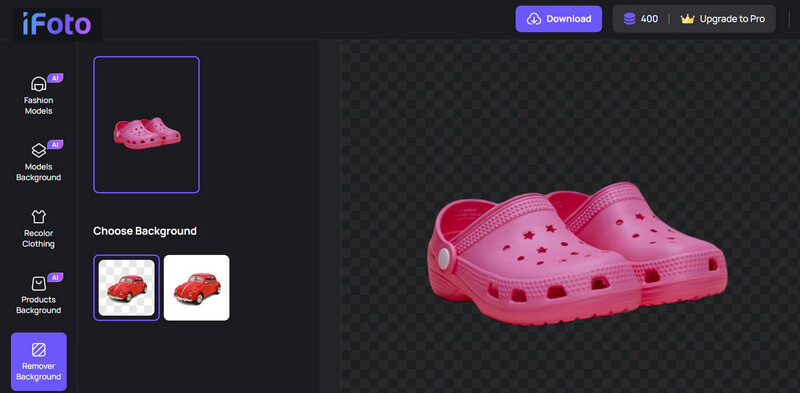
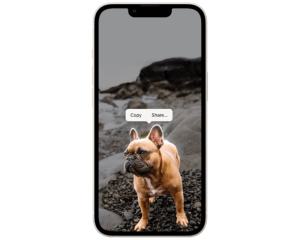
画像が読み込まれると、iFoto は自動的にそれを検出し、オブジェクトを切り取ります。結果をプレビューして、画像の背景が透明になっていることを確認できます。
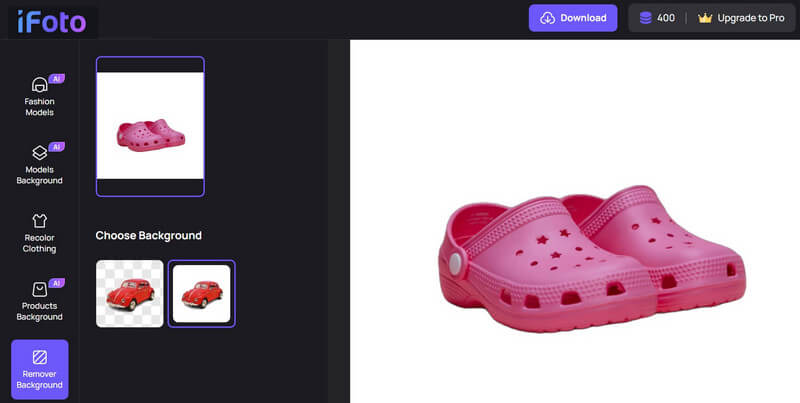
サイドバーから、背景を白にするオプションを選択することもできます (必要な場合)。ここでは、透明または白の背景のどちらかの優先オプションを選択してください。
それだけでなく、iFotoのAI背景機能も試すことができます。これらのオプションを使用すると、 画像に他の背景を追加するたとえば、単色、お祭りテーマ、ビーチ、通りなどの背景を画像に追加できます。
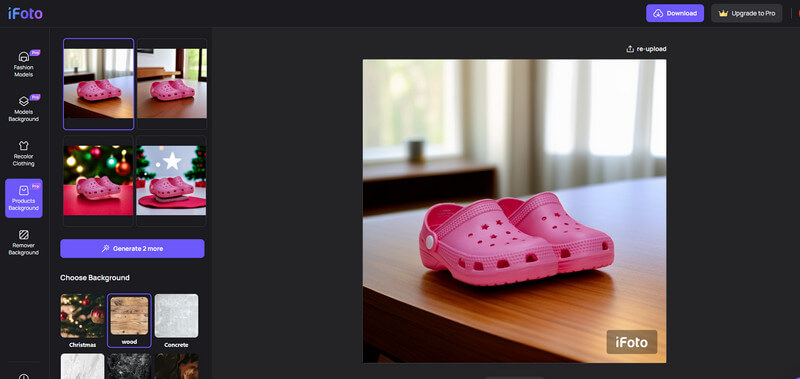
iFotoの機能を使用した後 透明画像メーカー、サイドで結果をプレビューできます。右上の「ダウンロード」ボタンをクリックすると、変更した画像を PNG 形式で保存できます。
透明な背景画像のほとんどは PNG 形式で保存されますが、一部は GIF 形式で保存されることもあります。これは、PNG 形式と GIF 形式が画像エンコード システムで背景として透明度をサポートしているためです。
いいえ。JPEG画像形式は背景の透明化をサポートしていません。 白, 黒、またはその他の単色を JPEG 画像の背景として使用することもできますが、透明にすることはできません。
PNG は透明度をサポートしていますが、すべての PNG ファイルの背景が透明であるわけではありません。たとえば、JPEG ファイルを PNG に変換しただけの場合や、ファイルが別の方法で保存されている場合もあります。
さあ、これで完了です!この記事を読めば、きっと簡単に学べるはずです 作り方 透明な背景 あらゆる画像に使用できます。作業を簡単にするために、1つではなく10種類の異なる 透明な背景 メーカー 使えるツールはたくさんあります。 iフォト 一番です 透明画像メーカー ぜひ使ってみてください。このツールは無料で利用でき、使い方も非常に簡単で、すぐに結果を得ることができます。それ以外にも、iFoto は AI を活用した編集オプションをいくつか提供しており、Web サイトから簡単にアクセスできます。










 Japanese
  English
  German
  Spanish
  French
  Italian
  Portuguese
  Russian
  Indonesian
  Hindi
Hindi